Можно долго обсуждать плюсы и минусы отключения блокировки экрана на Андроид, однако не всем и не всегда она необходима. Мы объясним, как правильно отключить эту функцию.
Отключение блокировки экрана на Android
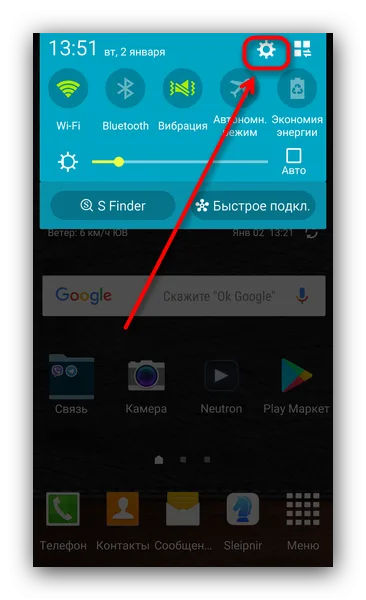
Для полного отключения любого варианта блокировки экрана выполните следующие шаги:
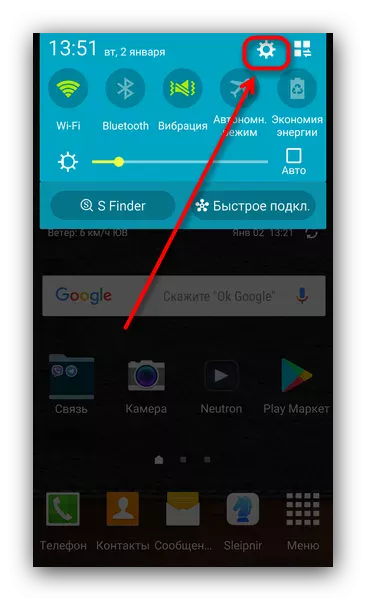
- Перейдите в «Настройки» вашего устройства.
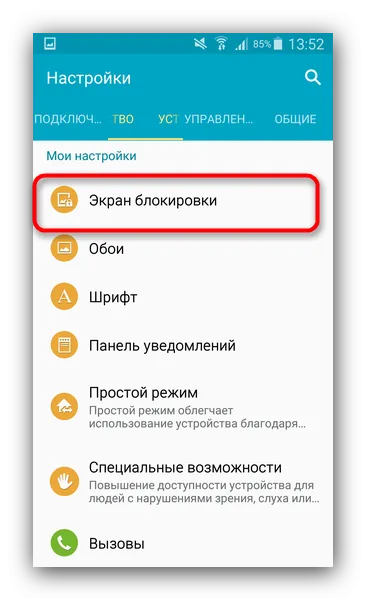
- Найдите раздел «Экран блокировки» (или «Экран блокировки и безопасность»).
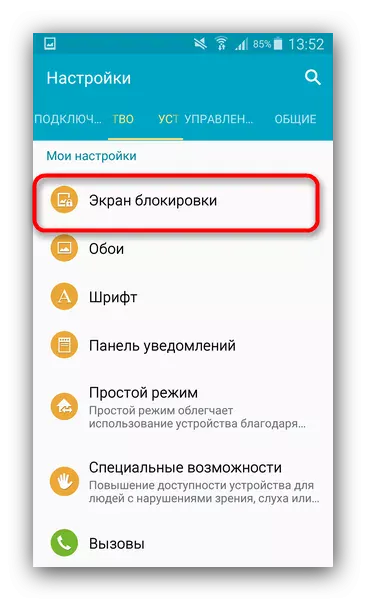

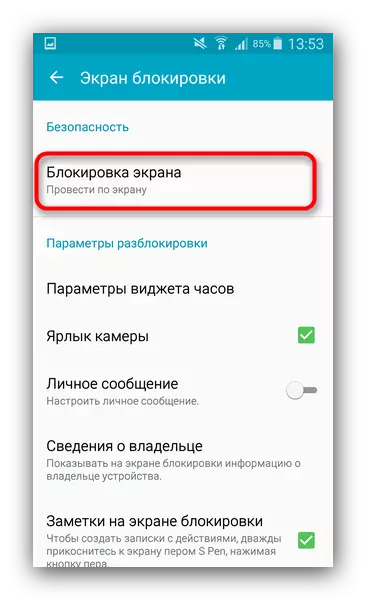
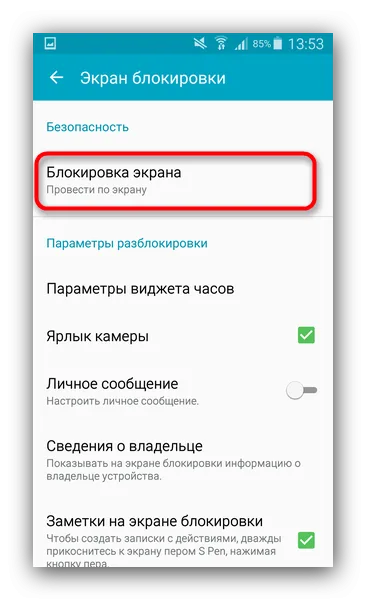
Нажмите на этот пункт. - В открывшемся меню выберите подраздел «Блокировка экрана».
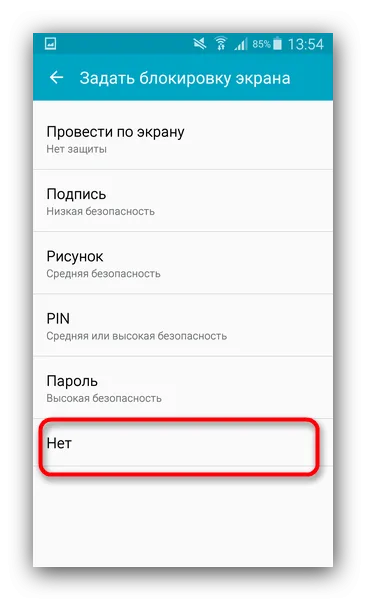
Выберите опцию «Нет».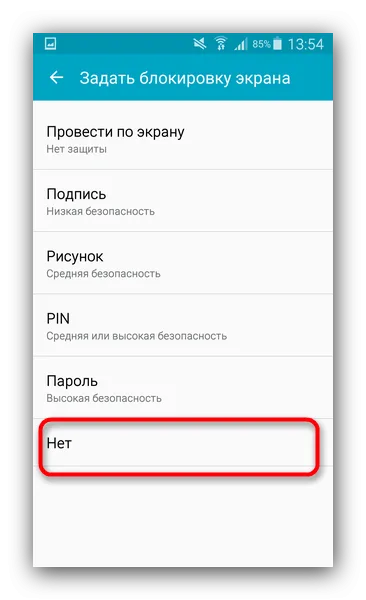
Если ранее был установлен какой-либо пароль или графический ключ, потребуется его ввести. - Готово – теперь блокировка будет отключена.
Разумеется, чтобы это сработало, необходимо помнить пароль и рисунок ключа, если он был установлен. Что делать, если отключить блокировку не удается? Читайте далее.
Возможные ошибки и проблемы
Существует две основные ошибки при попытке отключить блокировку экрана. Рассмотрим их обе.
«Отключено администратором, политикой шифрования или хранилищем данных»
Это может произойти, если на устройстве установлено приложение с правами администратора, которое запрещает отключение блокировки; вы приобрели подержанное устройство, которое ранее использовалось в компании и на нем не удалены встроенные средства шифрования; или вы заблокировали устройство с помощью сервиса поиска от Google. Попробуйте выполнить следующие действия.
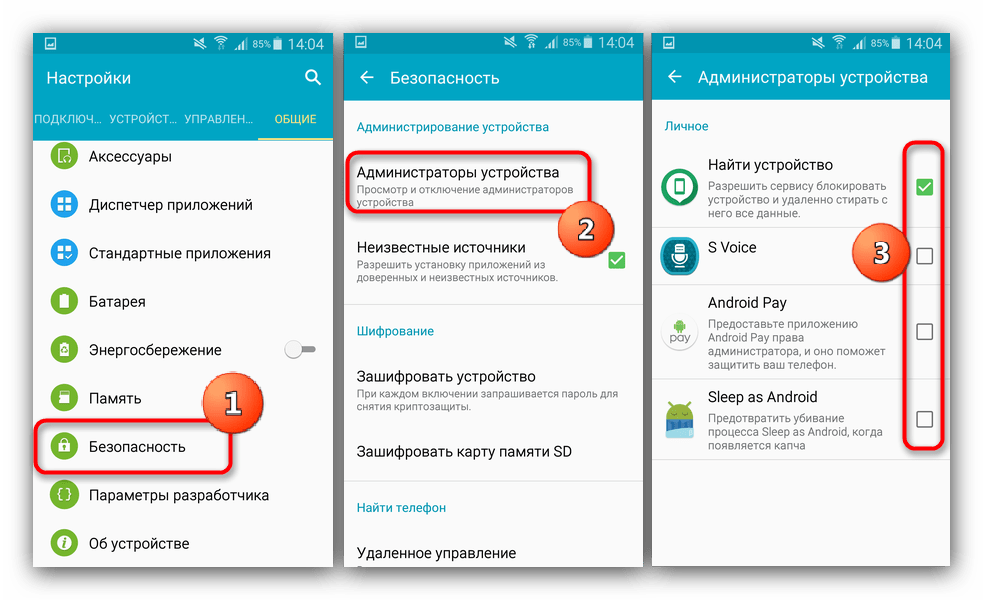
- Перейдите в «Настройки»—«Безопасность»—«Администраторы устройства» и отключите приложения, напротив которых стоит галочка, затем попробуйте отключить блокировку.
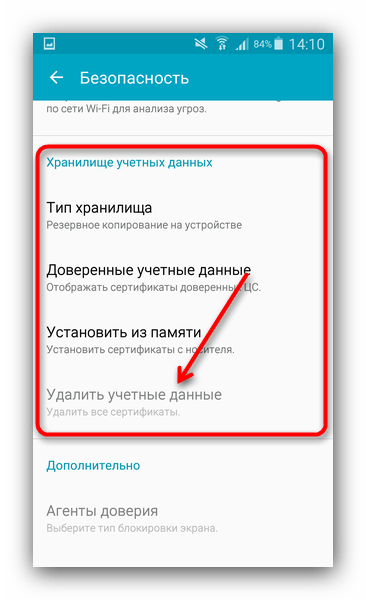
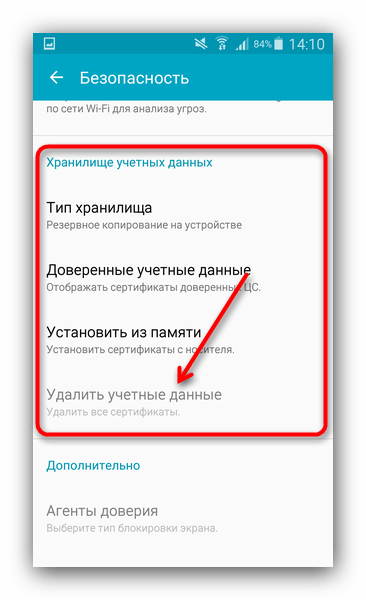
- В том же разделе «Безопасность» прокрутите вниз и найдите группу «Хранилище учетных данных». В нем нажмите на настройку «Удалить учетные данные».
- Возможно, потребуется перезагрузка устройства.

Забыли пароль или ключ
В этом случае ситуация сложнее – обычно самостоятельно решить такую проблему бывает трудно. Попробуйте следующие варианты.
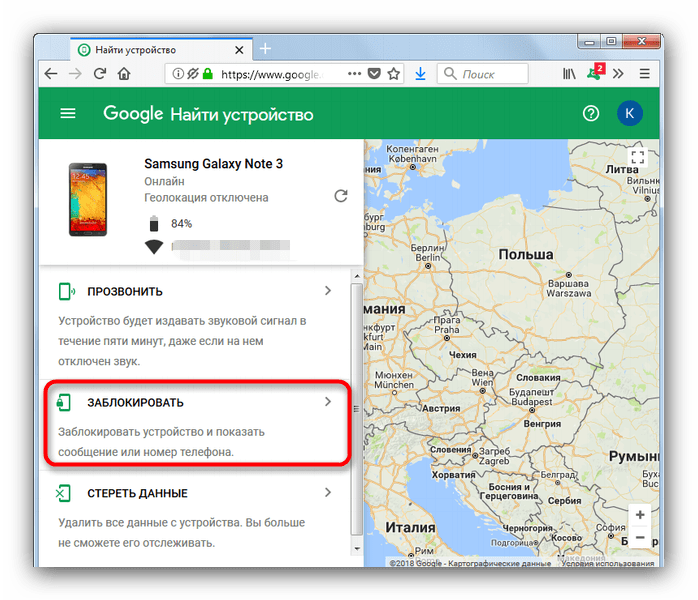
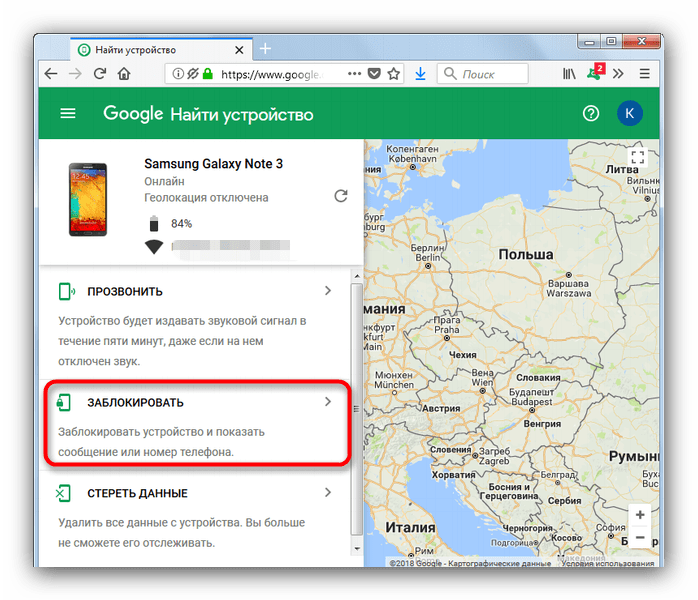
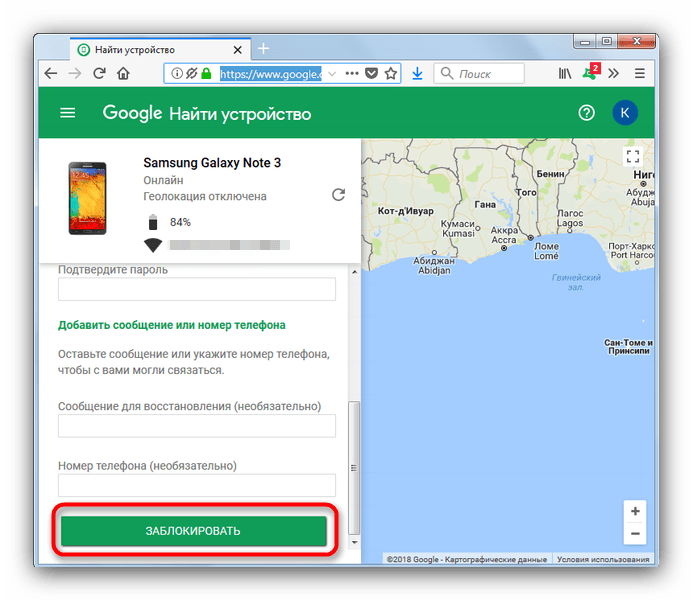
- Откройте страницу сервиса поиска телефона в Google по адресу https://www.google.com/android/devicemanager. Вам нужно будет войти в аккаунт, который использовался на устройстве, блокировку которого вы хотите отключить.
- На странице нажмите на пункт «Заблокировать».
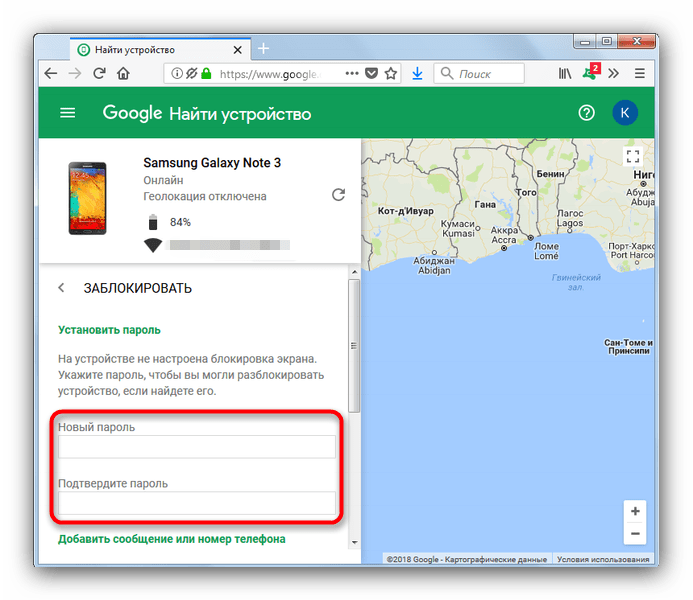
- Введите и подтвердите временный пароль, который будет использован для одноразовой разблокировки.
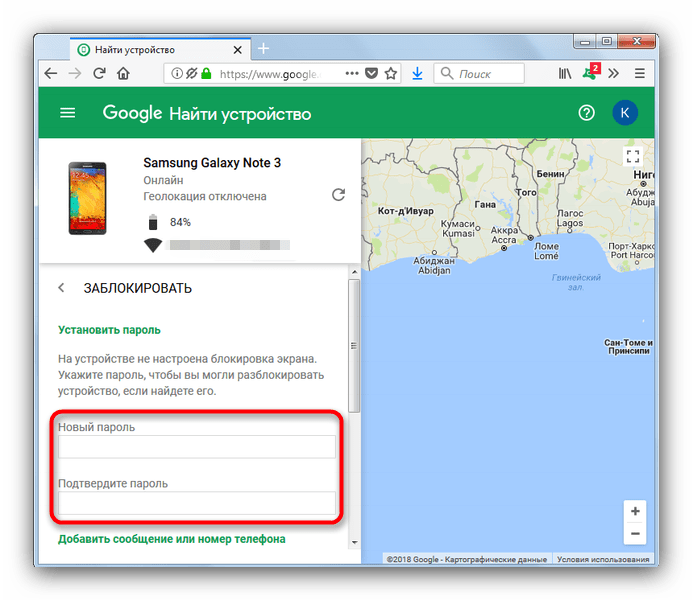

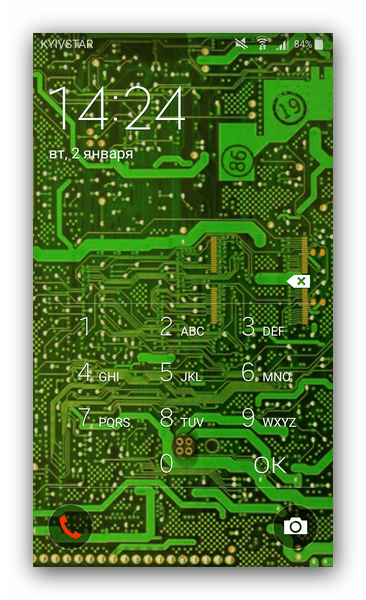
Затем нажмите «Заблокировать». - На устройстве будет принудительно включена блокировка паролем.
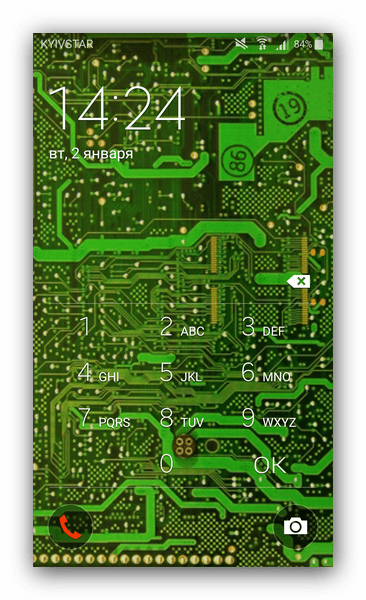
Разблокируйте устройство, затем перейдите в «Настройки»—«Экран блокировки». Возможно, вам дополнительно потребуется удалить сертификаты безопасности (обратите внимание на решение предыдущей проблемы).
Окончательным решением обеих проблем будет восстановление заводских настроек (рекомендуем заранее создать резервную копию важных данных) или перепрошивка устройства.
В заключение отметим, что отключать блокировку экрана устройства не рекомендуется в целях безопасности.